Domain kantenlineal.de kaufen?
Wir ziehen mit dem Projekt
kantenlineal.de um.
Sind Sie am Kauf der Domain
kantenlineal.de interessiert?
domain@kv-gmbh.de · 0541-91531010
Domain kantenlineal.de kaufen?
Was bedeutet Standarddrucker?
Was bedeutet Standarddrucker? Ein Standarddrucker ist der Drucker, der standardmäßig für den Druck von Dokumenten und Dateien auf einem Computer oder Netzwerk ausgewählt ist. Dies bedeutet, dass alle Druckaufträge automatisch an diesen Drucker gesendet werden, es sei denn, der Benutzer wählt explizit einen anderen Drucker aus. Der Standarddrucker kann je nach den Einstellungen des Benutzers oder des IT-Administrators festgelegt werden und kann ein lokaler Drucker oder ein Netzwerkdrucker sein. Die Auswahl eines Standarddruckers erleichtert die Verwendung und den Zugriff auf Druckfunktionen und -dienste und kann die Effizienz bei der Verwendung von Druckern verbessern. **
Wie Standarddrucker festlegen Windows 10?
Um einen Standarddrucker in Windows 10 festzulegen, gehe zu den Einstellungen und wähle "Geräte" aus. Klicke auf "Drucker und Scanner" und wähle den gewünschten Drucker aus der Liste aus. Klicke auf "Als Standard festlegen", um ihn als Standarddrucker einzurichten. Alternativ kannst du auch über die Systemsteuerung unter "Geräte und Drucker" den Standarddrucker festlegen. Stelle sicher, dass der gewünschte Drucker angeschlossen und eingeschaltet ist, damit er als Standarddrucker funktioniert. **

Ähnliche Suchbegriffe für Standarddrucker
Top-Angebote
Produkte zum Begriff Standarddrucker:
-
Rumold Geometrie-Set DUO Z510, 4-teilig, Lineal, 2 Zeichendreiecke & Geodreieck4-teiliges Geometrie-Zeichenset aus transparentem Kunststoff Mit 30cm-Lineal und 25cm langem Geodreieck Spitzwinkliges 30cm-Zeichendreieck und gleichschenkliges 21cm-Dreieck Zeichendreiecke mit 0-Punkt an der Außenkante - zum genauen Messen In transparenter PP-Tasche zum einfachen Transport des Sets Ideal für Schule und Beruf Merkmale: Set beinhaltet: Lineal, Geodreieck, Zeichendreieck weitere Produktinformationen: Lineal: 30 cm Geodreieck: 25 cm/45° Zeichendreiecke: 30 cm/60°, 21 cm/45° Material: Kunststoff16,85 €*Versand: 8,91 €Sichere Weiterleitung zum Anbieter
-
Spirit Geometrie-Set TTS 402627, 4-teilig, Lineal, 2 Zeichendreiecke, Winkelmesser4-teiliges Geometrie-Zeichenset aus transparentem Kunststoff 20cm-Lineal, 10cm langer Winkelmesser mit gegenläufiger 180° Skala Spitzwinkliges 14cm-Zeichendreieck und gleichschenkliges 10cm-Dreieck Lineal und Zeichendreiecke mit cm- und Inch-Skala versehen Hohe Bruchfestigkeit und Beständigkeit gegen Verformung Merkmale: Set beinhaltet: Lineal, Winkelmesser, Zeichendreieck weitere Produktinformationen: Lineal: 20 cm Zeichendreiecke: 10 cm/60°, 14 cm/45° Winkelmesser: 10 cm/180° Material: Kunststoff2,74 €*Versand: 4,15 €Sichere Weiterleitung zum Anbieter
-
Shinwa 13021 Lineal aus Edelstahl 60 cm - mit 0,5mm SkalaHöchste Präzision - Unser Stahllineal bietet eine solide Konstruktion für zuverlässige Messungen, die selbst den anspruchsvollsten Bedingungen standhalten. Mit einer 0,5mm Skala ausgestattet, für maximale Präzision. Hochgenaue Markierungen - Die präzise29,99 €*Versand: 5,95 €Sichere Weiterleitung zum Anbieter
-
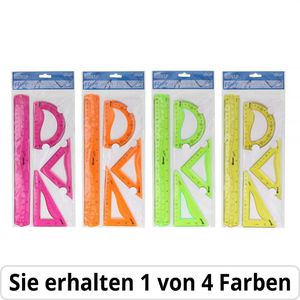
Spirit Geometrie-Set TTS 404664 Flexy, 4-teilig, Lineal, 2 Zeichendreiecke, WinkelmesserSie erhalten 1 von 4 Farben (lila, orange, grün oder gelb) 4-teiliges Geometrie-Set aus flexiblem Kunststoff Unzerbrechlich - kann immer wieder verdreht und eingerollt werden 30cm-Lineal mit cm- und Inch-Skalierung, 10cm-Winkelmesser Spitzwinkliges 13cm-Zeichendreieck und gleichschenkliges 9cm-Dreieck Merkmale: Set beinhaltet: Lineal, Winkelmesser, Zeichendreieck Ausführung: bruchfest, flexibel weitere Produktinformationen: Lineal: 30 cm Zeichendreiecke: 9 cm/60°, 13 cm/45° Winkelmesser: 10 cm/180° Material: Kunststoff Besonderheit: flexibel3,99 €*Versand: 4,15 €Sichere Weiterleitung zum Anbieter


-
Was heißt Windows verwaltet Standarddrucker?
Windows verwaltet den Standarddrucker, indem es festlegt, welcher Drucker standardmäßig für alle Druckaufträge verwendet wird. Dies bedeutet, dass alle Druckaufträge automatisch an den Standarddrucker gesendet werden, es sei denn, der Benutzer wählt explizit einen anderen Drucker aus. Der Standarddrucker kann je nach den Einstellungen des Benutzers oder des Netzwerkadministrators variieren. Durch die Verwaltung des Standarddruckers erleichtert Windows den Druckprozess und sorgt dafür, dass Dokumente ohne zusätzliche Konfiguration gedruckt werden können. Benutzer können den Standarddrucker über die Systemeinstellungen von Windows ändern. **
-
Wie kann ich einen Standarddrucker festlegen?
Um einen Standarddrucker festzulegen, musst du zuerst auf das Startmenü klicken und dann auf "Einstellungen" gehen. Dort wählst du "Geräte" aus und anschließend "Drucker und Scanner". Unter "Drucker und Scanner" siehst du eine Liste aller verfügbaren Drucker, aus der du deinen Standarddrucker auswählen kannst. Klicke einfach auf den gewünschten Drucker und dann auf "Als Standard festlegen". Dadurch wird dieser Drucker automatisch für alle Druckaufträge ausgewählt, es sei denn du wählst explizit einen anderen Drucker aus. **
-
Wie kann ich einen Drucker als Standarddrucker festlegen?
Um einen Drucker als Standarddrucker festzulegen, musst du zuerst die Einstellungen deines Betriebssystems öffnen. Dort findest du die Option "Geräte" oder "Drucker und Scanner". Klicke auf den gewünschten Drucker und wähle die Option "Als Standard festlegen". Bestätige die Auswahl und dein Drucker sollte nun als Standarddrucker eingestellt sein. Falls du weitere Hilfe benötigst, kannst du auch die Bedienungsanleitung deines Druckers oder die Support-Website des Herstellers konsultieren. **
-
Wie kann ich einen Drucker als Standarddrucker einstellen?
Um einen Drucker als Standarddrucker einzustellen, musst du zuerst auf das Startmenü klicken und dann auf "Einstellungen" gehen. Dort wählst du den Punkt "Geräte" aus und gehst zu "Drucker und Scanner". Hier kannst du den gewünschten Drucker auswählen und ihn als Standarddrucker festlegen. Alternativ kannst du auch über die Systemsteuerung unter "Geräte und Drucker" den Standarddrucker ändern. Stelle sicher, dass der gewünschte Drucker angeschlossen und eingeschaltet ist, damit er als Standarddrucker ausgewählt werden kann. **


Wie kann ich meinen Drucker als Standarddrucker festlegen?
Um deinen Drucker als Standarddrucker festzulegen, musst du zuerst auf das Startmenü klicken und dann auf "Einstellungen" gehen. Dort wählst du den Punkt "Geräte" aus und klickst auf "Drucker und Scanner". Unter der Liste der verfügbaren Drucker wählst du deinen gewünschten Standarddrucker aus und klickst auf "Als Standard festlegen". Bestätige deine Auswahl und dein Drucker sollte nun als Standarddrucker festgelegt sein. **
Wie kann man einen Drucker als Standarddrucker festlegen?
Um einen Drucker als Standarddrucker festzulegen, müssen Sie zuerst auf das Startmenü klicken und dann auf "Einstellungen" gehen. Wählen Sie dort "Geräte" und dann "Drucker und Scanner" aus. Unter der Liste der verfügbaren Drucker können Sie den gewünschten Drucker auswählen und dann auf "Als Standard festlegen" klicken. Bestätigen Sie die Auswahl und der ausgewählte Drucker wird nun als Standarddrucker für Ihr System festgelegt. **
Top-Angebote
Produkte zum Begriff Standarddrucker:
-
Shinwa 74845 Kurven-Lineal mit Skala, flexibel, 40 cmFlexibles Design : Das Kurven-Lineal ist biegsam und passt sich mühelos jeder gewünschten Form an, ideal für das Abmessen und Zeichnen von geschwungenen Linien und unregelmäßigen Konturen. Integrierte Skala : Ausgestattet mit einer präzisen Skala, ermögl24,99 €*Versand: 5,95 €Sichere Weiterleitung zum Anbieter
-
Rumold Geometrie-Set DUO Z510, 4-teilig, Lineal, 2 Zeichendreiecke & Geodreieck4-teiliges Geometrie-Zeichenset aus transparentem Kunststoff Mit 30cm-Lineal und 25cm langem Geodreieck Spitzwinkliges 30cm-Zeichendreieck und gleichschenkliges 21cm-Dreieck Zeichendreiecke mit 0-Punkt an der Außenkante - zum genauen Messen In transparenter PP-Tasche zum einfachen Transport des Sets Ideal für Schule und Beruf Merkmale: Set beinhaltet: Lineal, Geodreieck, Zeichendreieck weitere Produktinformationen: Lineal: 30 cm Geodreieck: 25 cm/45° Zeichendreiecke: 30 cm/60°, 21 cm/45° Material: Kunststoff16,85 €*Versand: 8,91 €Sichere Weiterleitung zum Anbieter
-
Spirit Geometrie-Set TTS 402627, 4-teilig, Lineal, 2 Zeichendreiecke, Winkelmesser4-teiliges Geometrie-Zeichenset aus transparentem Kunststoff 20cm-Lineal, 10cm langer Winkelmesser mit gegenläufiger 180° Skala Spitzwinkliges 14cm-Zeichendreieck und gleichschenkliges 10cm-Dreieck Lineal und Zeichendreiecke mit cm- und Inch-Skala versehen Hohe Bruchfestigkeit und Beständigkeit gegen Verformung Merkmale: Set beinhaltet: Lineal, Winkelmesser, Zeichendreieck weitere Produktinformationen: Lineal: 20 cm Zeichendreiecke: 10 cm/60°, 14 cm/45° Winkelmesser: 10 cm/180° Material: Kunststoff2,74 €*Versand: 4,15 €Sichere Weiterleitung zum Anbieter
-
Was bedeutet Standarddrucker?
Was bedeutet Standarddrucker? Ein Standarddrucker ist der Drucker, der standardmäßig für den Druck von Dokumenten und Dateien auf einem Computer oder Netzwerk ausgewählt ist. Dies bedeutet, dass alle Druckaufträge automatisch an diesen Drucker gesendet werden, es sei denn, der Benutzer wählt explizit einen anderen Drucker aus. Der Standarddrucker kann je nach den Einstellungen des Benutzers oder des IT-Administrators festgelegt werden und kann ein lokaler Drucker oder ein Netzwerkdrucker sein. Die Auswahl eines Standarddruckers erleichtert die Verwendung und den Zugriff auf Druckfunktionen und -dienste und kann die Effizienz bei der Verwendung von Druckern verbessern. **
-
Wie Standarddrucker festlegen Windows 10?
Um einen Standarddrucker in Windows 10 festzulegen, gehe zu den Einstellungen und wähle "Geräte" aus. Klicke auf "Drucker und Scanner" und wähle den gewünschten Drucker aus der Liste aus. Klicke auf "Als Standard festlegen", um ihn als Standarddrucker einzurichten. Alternativ kannst du auch über die Systemsteuerung unter "Geräte und Drucker" den Standarddrucker festlegen. Stelle sicher, dass der gewünschte Drucker angeschlossen und eingeschaltet ist, damit er als Standarddrucker funktioniert. **
-
Was heißt Windows verwaltet Standarddrucker?
Windows verwaltet den Standarddrucker, indem es festlegt, welcher Drucker standardmäßig für alle Druckaufträge verwendet wird. Dies bedeutet, dass alle Druckaufträge automatisch an den Standarddrucker gesendet werden, es sei denn, der Benutzer wählt explizit einen anderen Drucker aus. Der Standarddrucker kann je nach den Einstellungen des Benutzers oder des Netzwerkadministrators variieren. Durch die Verwaltung des Standarddruckers erleichtert Windows den Druckprozess und sorgt dafür, dass Dokumente ohne zusätzliche Konfiguration gedruckt werden können. Benutzer können den Standarddrucker über die Systemeinstellungen von Windows ändern. **
-
Wie kann ich einen Standarddrucker festlegen?
Um einen Standarddrucker festzulegen, musst du zuerst auf das Startmenü klicken und dann auf "Einstellungen" gehen. Dort wählst du "Geräte" aus und anschließend "Drucker und Scanner". Unter "Drucker und Scanner" siehst du eine Liste aller verfügbaren Drucker, aus der du deinen Standarddrucker auswählen kannst. Klicke einfach auf den gewünschten Drucker und dann auf "Als Standard festlegen". Dadurch wird dieser Drucker automatisch für alle Druckaufträge ausgewählt, es sei denn du wählst explizit einen anderen Drucker aus. **
Ähnliche Suchbegriffe für Standarddrucker
-
Shinwa 13021 Lineal aus Edelstahl 60 cm - mit 0,5mm SkalaHöchste Präzision - Unser Stahllineal bietet eine solide Konstruktion für zuverlässige Messungen, die selbst den anspruchsvollsten Bedingungen standhalten. Mit einer 0,5mm Skala ausgestattet, für maximale Präzision. Hochgenaue Markierungen - Die präzise29,99 €*Versand: 5,95 €Sichere Weiterleitung zum Anbieter
-
Spirit Geometrie-Set TTS 404664 Flexy, 4-teilig, Lineal, 2 Zeichendreiecke, WinkelmesserSie erhalten 1 von 4 Farben (lila, orange, grün oder gelb) 4-teiliges Geometrie-Set aus flexiblem Kunststoff Unzerbrechlich - kann immer wieder verdreht und eingerollt werden 30cm-Lineal mit cm- und Inch-Skalierung, 10cm-Winkelmesser Spitzwinkliges 13cm-Zeichendreieck und gleichschenkliges 9cm-Dreieck Merkmale: Set beinhaltet: Lineal, Winkelmesser, Zeichendreieck Ausführung: bruchfest, flexibel weitere Produktinformationen: Lineal: 30 cm Zeichendreiecke: 9 cm/60°, 13 cm/45° Winkelmesser: 10 cm/180° Material: Kunststoff Besonderheit: flexibel3,99 €*Versand: 4,15 €Sichere Weiterleitung zum Anbieter
-
Diakonie neu vermessen - biblisch, ethisch, praktischDiakonie neu vermessen - biblisch, ethisch, praktisch , Unsere Gesellschaft hat einen riesigen Bedarf an Sozialleistungen, mit stark steigender Tendenz. In den gegenwärtigen sozialethischen Diskussionen treten die biblischen und spezifisch theologischen Überlieferungen stark in den Hintergrund. Auch die Theologie trägt dazu bei, denn ihre Disziplinen spezialisieren und isolieren sich immer mehr voneinander. Auf der Höhe der Zeit kann eine Verbesserung nur als fundierter Austausch zwischen den theologischen Fachrichtungen einerseits und den Verantwortlichen in Diakonie und Caritas anderseits stattfinden. Die hier vorgelegten Beiträge stellen sich dieser Aufgabe, das aktuelle Aufgabenfeld der Diakonie neu zu vermessen und dadurch neue Ideen anzuschieben. Sie gehen auf eine Projektgruppentagung der Wissenschaftlichen Gesellschaft für Theologie im September 2023 in der LEUCOREA in der Lutherstadt Wittenberg zurück. Mit Beiträgen von Johannes Haeffner, Jörg Lanckau, Thorsten Moos, Manfred Oeming, Thomas Popp, Jan Quenstedt, Sigurd Rink, Klaus Scholtissek und Hannah Wirbatz. [Re-measuring diaconia - biblical, ethical, practical (Volume 1)] Our society has a huge need for social services, with a strong upward trend. In the current socio-ethical discussions, the biblical and specifically theological traditions are being pushed into the background. Theology is also contributing to this, as its disciplines are becoming increasingly specialized and isolated from one another. At the height of the times, an improvement can only take place as a well-founded exchange between the theological disciplines on the one hand and the current economic institutions of Diakonie and Caritas on the other. The contributions presented here set themselves the task of reassessing the current field of diaconia and thereby initiating new ideas. They are based on a project group meeting of the Wissenschaftliche Gesellschaft für Theologie in September 2023 at LEUCOREA in Lutherstadt Wittenberg. , Booster & Starthilfekabel > Batterieladegeräte & -tester , Erscheinungsjahr: 20241122, Titel der Reihe: Veröffentlichungen der Wissenschaftlichen Gesellschaft für Theologie#76#, Redaktion: Oeming, Manfred~Scholtissek, Klaus, Seitenzahl/Blattzahl: 200, Keyword: Bibel; Diakonie; Diakoniewissenschaft; Judentum; Sozialethik; Sozialstaat; Wohlfahrt; die Bibel diakonisch lesen, Fachschema: Christentum~Weltreligionen / Christentum, Warengruppe: HC/Religion/Theologie/Christentum, UNSPSC: 49019900, Warenverzeichnis für die Außenhandelsstatistik: 49019900, Länge: 230, Breite: 155, Höhe: 18, Gewicht: 476, Produktform: Klappenbroschur, Genre: Geisteswissenschaften/Kunst/Musik,29,00 €*Versand: 0,00 €Sichere Weiterleitung zum Anbieter
-
Lüchinger, Thomas: Intuitiv ZeichnenIntuitiv Zeichnen , Sehen mit allen Sinnen , Kappen > Motorkühlung , Ausgabe: Werkbuch, Erscheinungsjahr: 199508, Produktform: Kartoniert, Titel der Reihe: Zytglogge Werkbücher##, Autoren: Lüchinger, Thomas, Auflage/Ausgabe: Werkbuch, Seitenzahl/Blattzahl: 155, Abbildungen: Zahlr. Zeichn., Fachschema: Zeichnen (Hobby) - Zeichenunterricht (Hobby), Fachkategorie: Schule und Lernen, Warengruppe: HC/Malen/Zeichnen, Fachkategorie: Handbuch: Malerei und Kunst, Thema: Entdecken, Text Sprache: ger, UNSPSC: 49019900, Warenverzeichnis für die Außenhandelsstatistik: 49019900, Verlag: Zytglogge AG, Verlag: Zytglogge AG, Verlag: Zytglogge, Produktverfügbarkeit: 02, Länge: 297, Breite: 210, Höhe: 15, Gewicht: 709, Produktform: Kartoniert, Genre: Sachbuch/Ratgeber, Genre: Sachbuch/Ratgeber, Herkunftsland: SCHWEIZ (CH), Katalog: deutschsprachige Titel, Katalog: Gesamtkatalog, Katalog: Lagerartikel, Book on Demand, ausgew. Medienartikel, Relevanz: 0020, Tendenz: +1, Unterkatalog: AK, Unterkatalog: Bücher, Unterkatalog: Hardcover, Unterkatalog: Lagerartikel,28,00 €*Versand: 0,00 €Sichere Weiterleitung zum Anbieter
-
Wie kann ich einen Drucker als Standarddrucker festlegen?
Um einen Drucker als Standarddrucker festzulegen, musst du zuerst die Einstellungen deines Betriebssystems öffnen. Dort findest du die Option "Geräte" oder "Drucker und Scanner". Klicke auf den gewünschten Drucker und wähle die Option "Als Standard festlegen". Bestätige die Auswahl und dein Drucker sollte nun als Standarddrucker eingestellt sein. Falls du weitere Hilfe benötigst, kannst du auch die Bedienungsanleitung deines Druckers oder die Support-Website des Herstellers konsultieren. **
-
Wie kann ich einen Drucker als Standarddrucker einstellen?
Um einen Drucker als Standarddrucker einzustellen, musst du zuerst auf das Startmenü klicken und dann auf "Einstellungen" gehen. Dort wählst du den Punkt "Geräte" aus und gehst zu "Drucker und Scanner". Hier kannst du den gewünschten Drucker auswählen und ihn als Standarddrucker festlegen. Alternativ kannst du auch über die Systemsteuerung unter "Geräte und Drucker" den Standarddrucker ändern. Stelle sicher, dass der gewünschte Drucker angeschlossen und eingeschaltet ist, damit er als Standarddrucker ausgewählt werden kann. **
-
Wie kann ich meinen Drucker als Standarddrucker festlegen?
Um deinen Drucker als Standarddrucker festzulegen, musst du zuerst auf das Startmenü klicken und dann auf "Einstellungen" gehen. Dort wählst du den Punkt "Geräte" aus und klickst auf "Drucker und Scanner". Unter der Liste der verfügbaren Drucker wählst du deinen gewünschten Standarddrucker aus und klickst auf "Als Standard festlegen". Bestätige deine Auswahl und dein Drucker sollte nun als Standarddrucker festgelegt sein. **
-
Wie kann man einen Drucker als Standarddrucker festlegen?
Um einen Drucker als Standarddrucker festzulegen, müssen Sie zuerst auf das Startmenü klicken und dann auf "Einstellungen" gehen. Wählen Sie dort "Geräte" und dann "Drucker und Scanner" aus. Unter der Liste der verfügbaren Drucker können Sie den gewünschten Drucker auswählen und dann auf "Als Standard festlegen" klicken. Bestätigen Sie die Auswahl und der ausgewählte Drucker wird nun als Standarddrucker für Ihr System festgelegt. **
* Alle Preise verstehen sich inklusive der gesetzlichen Mehrwertsteuer und ggf. zuzüglich Versandkosten. Die Angebotsinformationen basieren auf den Angaben des jeweiligen Shops und werden über automatisierte Prozesse aktualisiert. Eine Aktualisierung in Echtzeit findet nicht statt, so dass es im Einzelfall zu Abweichungen kommen kann. ** Hinweis: Teile dieses Inhalts wurden von KI erstellt.