Domain kantenlineal.de kaufen?
Wir ziehen mit dem Projekt
kantenlineal.de um.
Sind Sie am Kauf der Domain
kantenlineal.de interessiert?
domain@kv-gmbh.de · 0541-91531010
Domain kantenlineal.de kaufen?
Was sind Gitternetzlinien?
Gitternetzlinien sind Linien, die ein regelmäßiges Raster oder Gitter bilden, um den Raum in gleichmäßige Abschnitte zu unterteilen. Sie dienen dazu, den Raum zu strukturieren und Orientierungspunkte zu schaffen. Gitternetzlinien werden häufig in der Geometrie, Kartografie, Architektur und technischen Zeichnungen verwendet, um Objekte präzise zu positionieren und zu messen. Sie helfen dabei, Symmetrie, Proportionen und Abstände zu visualisieren und zu überprüfen. In der digitalen Bildbearbeitung werden Gitternetzlinien oft als Hilfsmittel verwendet, um Objekte zu platzieren und auszurichten. **
Wie kann ich Gitternetzlinien ausblenden?
Um Gitternetzlinien in einem Diagramm auszublenden, musst du zuerst das Diagramm auswählen. Anschließend kannst du in den Diagrammoptionen die Gitternetzlinien deaktivieren. Je nachdem, welche Software oder Anwendung du verwendest, kann der genaue Prozess variieren. Normalerweise findest du die Option, um Gitternetzlinien auszublenden, in den Einstellungen oder Formatierungsmöglichkeiten des Diagramms. Wenn du Schwierigkeiten hast, die Gitternetzlinien auszublenden, kannst du auch in der Hilfe oder den Support-Dokumentationen der jeweiligen Software nach Anleitungen suchen. **


Ähnliche Suchbegriffe für Gitternetzlinien
Top-Angebote
Produkte zum Begriff Gitternetzlinien:
-
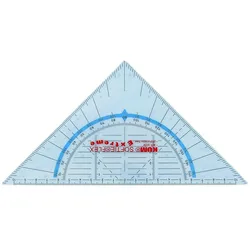
Kum, Lineal, Geometrie-Dreieck (22 cm)Das Geometrie-Dreieck von Kum ist ein unverzichtbares Werkzeug für präzise geometrische Zeichnungen und Messungen. Mit einer Länge von 22 cm bietet es eine ideale Grösse für den Einsatz in Schule und Beruf. Hergestellt aus flexiblem Kunststoffmaterial, ist es nicht nur leicht zu handhaben, sondern auch frei von gefährlichen Weichmachern wie Phthalaten, was es zu einer sicheren Wahl für alle Nutzer*innen macht. Die integrierten Tuschnoppen sorgen dafür, dass das Geodreieck stabil auf dem Papier bleibt und ein Verrutschen während des Zeichnens verhindert wird. Das Geometrie-Dreieck wird in einem praktischen Tag Bag geliefert, was die Aufbewahrung und den Transport erleichtert. Ob für technische Zeichnungen, Mathematikunterricht oder kreative Projekte, dieses Geodreieck erfüllt höchste Ansprüche an Qualität und Funktionalität.48,30 €*Versand: 0,00 €Sichere Weiterleitung zum Anbieter
-
Gedore RED Werkzeugsatz Messen-Schneiden-Schrauben 43-teiligSchraubendreher Schlitz: Schlitz 3 x 75mm Schraubendreher Schlitz mit Schlagkappe: Schlitz mit Schlagkappe 4x75 mm, 5,5x100 mm, 6,5x125 mm Schraubendreher Kreuzschlitz PH mit Schlagkappe: Kreuzschlitz PH 1x75 mm, PH 2x100mm Winkelschraubendrehersatz 9 tlg: Innen-6-kant 1,5 2 2,5 3 4 5 6 8 10 lang Winkelschraubendrehersatz 9 tlg: TX T10 T15 T20 T25 T27 T30 T40 T45 T50 Rollbandmaß: Länge 5 mtr mit mm Einteilung, Dezimalstellen markiert, Genauigkeitsklasse II Seitenschneider: 2-Komponentengriff , handschonende Kraftübertragung Flachrundzange gerade: gerade Greifflächen, längsgezahnt, 2-Komponentengriff, handschonende Kraftübertragung Kombizange: Greifzonen für Flach und Rundmaterial, 2-Komponentengriff, handschonende Kraftübertragung Wasserwaage: 3 Libellen, vertikal, horizontal und 45 Grad Magnetisch Cutter-Messer: Taschenmesserfunktion mit 3 Trapezklingen, 3 Arretier-Positionen 90°, 135° und 180°, 2K-Griff, 10 Ersatzklingen119,00 €*Versand: 0,00 €Sichere Weiterleitung zum Anbieter
-
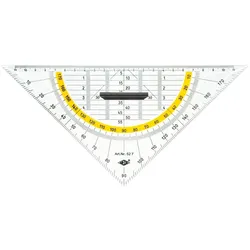
Wedo, Lineal, Geometrie-Dreieck (25 cm, Kunststoff)WEDO Geometriedreieck, Hypotenuse 250 mm. Praktisches Zeichendreieck zum Planen und Konstruieren in Beruf, Ausbildung und Schule. Aus Kunststoff mit Facetten, Kanten, Winkel und Massskala sind farblich hinterlegt. Mit abnehmbaren Haltegriff.29,62 €*Versand: 3,00 €Sichere Weiterleitung zum Anbieter

-
Wie kann ich Gitternetzlinien drucken?
Um Gitternetzlinien beim Drucken einzufügen, musst du normalerweise die Einstellungen in deinem Druckprogramm anpassen. In den meisten Druckertreibern gibt es eine Option, um Gitternetzlinien oder Rasterlinien hinzuzufügen. Du kannst auch spezielle Software verwenden, die das Hinzufügen von Gitternetzlinien ermöglicht. Alternativ kannst du auch in deinem Grafikprogramm Gitternetzlinien manuell einfügen, bevor du das Dokument druckst. Stelle sicher, dass du die Gitternetzlinien in einer leichten Farbe oder mit einem dünnen Linienstil druckst, damit sie nicht zu dominant sind. **
-
Wie kann man Gitternetzlinien löschen?
Um Gitternetzlinien in einem Dokument zu löschen, können Sie die Funktion "Gitternetzlinien anzeigen" deaktivieren. Dies kann je nach Programm unterschiedlich sein, aber normalerweise finden Sie diese Option in den Einstellungen oder im Menü "Ansicht". Alternativ können Sie auch die Gitternetzlinien auswählen und die Löschtaste auf Ihrer Tastatur drücken. **
-
Wie kann man Gitternetzlinien drucken?
Um Gitternetzlinien zu drucken, können Sie eine Tabellenkalkulationssoftware wie Microsoft Excel oder Google Sheets verwenden. Erstellen Sie eine Tabelle mit den gewünschten Gitternetzlinien und passen Sie die Zellengröße an. Anschließend können Sie die Tabelle ausdrucken und die Gitternetzlinien werden auf dem gedruckten Blatt sichtbar sein. **
-
Wo finde ich Gitternetzlinien in Word?
In Word findest du Gitternetzlinien unter dem Register "Layout". Dort klickst du auf "Richtlinien" und wählst dann "Rasterlinien und Führungslinien anzeigen" aus. Dadurch werden Gitternetzlinien auf deinem Dokument angezeigt, die dir beim Ausrichten von Objekten helfen. Du kannst auch die Abstände und Farben der Gitternetzlinien anpassen, um sie besser sichtbar zu machen. Gitternetzlinien sind besonders nützlich, wenn du präzise Layouts erstellen möchtest oder Objekte genau positionieren musst. **

Wie entferne ich Gitternetzlinien in Excel?
Um Gitternetzlinien in Excel zu entfernen, klicken Sie auf die Registerkarte "Ansicht" in der Menüleiste. Dort finden Sie die Option "Gitternetzlinien". Wenn Sie diese deaktivieren, werden die Gitternetzlinien ausgeblendet. Eine alternative Methode ist es, mit der rechten Maustaste auf eine Zelle zu klicken und im Kontextmenü die Option "Zellen formatieren" auszuwählen. Dort können Sie unter dem Register "Rahmen" die Gitternetzlinien entfernen. Sie können auch die Tastenkombination "Strg + Umschalt + L" verwenden, um die Gitternetzlinien ein- oder auszublenden. **
Wie entferne ich Gitternetzlinien in Word?
Um Gitternetzlinien in Word zu entfernen, musst du zuerst sicherstellen, dass du im Register "Layout" bist. Dort findest du die Option "Gitternetzlinien anzeigen" unter "Tabelle anzeigen". Wenn du diese Option deaktivierst, sollten die Gitternetzlinien verschwinden. Alternativ kannst du auch die Tabelle markieren, auf "Tabellentools" klicken und dann "Rahmenlinien" deaktivieren. Dadurch werden die Gitternetzlinien ebenfalls entfernt. Es ist wichtig zu beachten, dass das Entfernen der Gitternetzlinien die Struktur der Tabelle nicht verändert, sondern nur die Anzeige beeinflusst. **
Top-Angebote
Produkte zum Begriff Gitternetzlinien:
-
Baier & Schneider, Lineal, Geometrie-Dreieck (Kunststoff)Das Geometrie-Dreieck von Baier & Schneider ist ein vielseitiges und praktisches Werkzeug für präzises Zeichnen und Messen. Hergestellt aus bruchsicherem Kunststoff, bietet es eine hohe Langlebigkeit und Widerstandsfähigkeit, was es ideal für den Einsatz in Schulen, Büros oder zu Hause macht. Die klare, farbig hinterlegte gegenläufige Gradskala ermöglicht eine einfache und genaue Ablesung von Winkeln, während die integrierten Tuschenoppen eine sichere Handhabung beim Zeichnen gewährleisten. Eine spezielle Facette sorgt für eine exakte Strichführung, was besonders für technische Zeichnungen und geometrische Entwürfe von Bedeutung ist. Mit seinem klaren Design und den funktionalen Eigenschaften ist dieses Geometrie-Dreieck ein unverzichtbares Hilfsmittel für alle, die Wert auf Präzision und Qualität legen.25,22 €*Versand: 3,00 €Sichere Weiterleitung zum Anbieter
-
Kum, Lineal, Geometrie-Dreieck (22 cm)Das Geometrie-Dreieck von Kum ist ein unverzichtbares Werkzeug für präzise geometrische Zeichnungen und Messungen. Mit einer Länge von 22 cm bietet es eine ideale Grösse für den Einsatz in Schule und Beruf. Hergestellt aus flexiblem Kunststoffmaterial, ist es nicht nur leicht zu handhaben, sondern auch frei von gefährlichen Weichmachern wie Phthalaten, was es zu einer sicheren Wahl für alle Nutzer*innen macht. Die integrierten Tuschnoppen sorgen dafür, dass das Geodreieck stabil auf dem Papier bleibt und ein Verrutschen während des Zeichnens verhindert wird. Das Geometrie-Dreieck wird in einem praktischen Tag Bag geliefert, was die Aufbewahrung und den Transport erleichtert. Ob für technische Zeichnungen, Mathematikunterricht oder kreative Projekte, dieses Geodreieck erfüllt höchste Ansprüche an Qualität und Funktionalität.48,30 €*Versand: 0,00 €Sichere Weiterleitung zum Anbieter
-
Was sind Gitternetzlinien?
Gitternetzlinien sind Linien, die ein regelmäßiges Raster oder Gitter bilden, um den Raum in gleichmäßige Abschnitte zu unterteilen. Sie dienen dazu, den Raum zu strukturieren und Orientierungspunkte zu schaffen. Gitternetzlinien werden häufig in der Geometrie, Kartografie, Architektur und technischen Zeichnungen verwendet, um Objekte präzise zu positionieren und zu messen. Sie helfen dabei, Symmetrie, Proportionen und Abstände zu visualisieren und zu überprüfen. In der digitalen Bildbearbeitung werden Gitternetzlinien oft als Hilfsmittel verwendet, um Objekte zu platzieren und auszurichten. **
-
Wie kann ich Gitternetzlinien ausblenden?
Um Gitternetzlinien in einem Diagramm auszublenden, musst du zuerst das Diagramm auswählen. Anschließend kannst du in den Diagrammoptionen die Gitternetzlinien deaktivieren. Je nachdem, welche Software oder Anwendung du verwendest, kann der genaue Prozess variieren. Normalerweise findest du die Option, um Gitternetzlinien auszublenden, in den Einstellungen oder Formatierungsmöglichkeiten des Diagramms. Wenn du Schwierigkeiten hast, die Gitternetzlinien auszublenden, kannst du auch in der Hilfe oder den Support-Dokumentationen der jeweiligen Software nach Anleitungen suchen. **
-
Wie kann ich Gitternetzlinien drucken?
Um Gitternetzlinien beim Drucken einzufügen, musst du normalerweise die Einstellungen in deinem Druckprogramm anpassen. In den meisten Druckertreibern gibt es eine Option, um Gitternetzlinien oder Rasterlinien hinzuzufügen. Du kannst auch spezielle Software verwenden, die das Hinzufügen von Gitternetzlinien ermöglicht. Alternativ kannst du auch in deinem Grafikprogramm Gitternetzlinien manuell einfügen, bevor du das Dokument druckst. Stelle sicher, dass du die Gitternetzlinien in einer leichten Farbe oder mit einem dünnen Linienstil druckst, damit sie nicht zu dominant sind. **
-
Wie kann man Gitternetzlinien löschen?
Um Gitternetzlinien in einem Dokument zu löschen, können Sie die Funktion "Gitternetzlinien anzeigen" deaktivieren. Dies kann je nach Programm unterschiedlich sein, aber normalerweise finden Sie diese Option in den Einstellungen oder im Menü "Ansicht". Alternativ können Sie auch die Gitternetzlinien auswählen und die Löschtaste auf Ihrer Tastatur drücken. **
Ähnliche Suchbegriffe für Gitternetzlinien
-
Gedore RED Werkzeugsatz Messen-Schneiden-Schrauben 43-teiligSchraubendreher Schlitz: Schlitz 3 x 75mm Schraubendreher Schlitz mit Schlagkappe: Schlitz mit Schlagkappe 4x75 mm, 5,5x100 mm, 6,5x125 mm Schraubendreher Kreuzschlitz PH mit Schlagkappe: Kreuzschlitz PH 1x75 mm, PH 2x100mm Winkelschraubendrehersatz 9 tlg: Innen-6-kant 1,5 2 2,5 3 4 5 6 8 10 lang Winkelschraubendrehersatz 9 tlg: TX T10 T15 T20 T25 T27 T30 T40 T45 T50 Rollbandmaß: Länge 5 mtr mit mm Einteilung, Dezimalstellen markiert, Genauigkeitsklasse II Seitenschneider: 2-Komponentengriff , handschonende Kraftübertragung Flachrundzange gerade: gerade Greifflächen, längsgezahnt, 2-Komponentengriff, handschonende Kraftübertragung Kombizange: Greifzonen für Flach und Rundmaterial, 2-Komponentengriff, handschonende Kraftübertragung Wasserwaage: 3 Libellen, vertikal, horizontal und 45 Grad Magnetisch Cutter-Messer: Taschenmesserfunktion mit 3 Trapezklingen, 3 Arretier-Positionen 90°, 135° und 180°, 2K-Griff, 10 Ersatzklingen119,00 €*Versand: 0,00 €Sichere Weiterleitung zum Anbieter
-
Wedo, Lineal, Geometrie-Dreieck (25 cm, Kunststoff)WEDO Geometriedreieck, Hypotenuse 250 mm. Praktisches Zeichendreieck zum Planen und Konstruieren in Beruf, Ausbildung und Schule. Aus Kunststoff mit Facetten, Kanten, Winkel und Massskala sind farblich hinterlegt. Mit abnehmbaren Haltegriff.29,62 €*Versand: 3,00 €Sichere Weiterleitung zum Anbieter
-
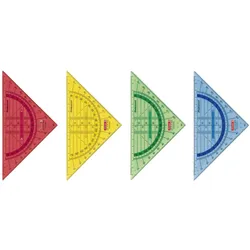
Baier & Schneider, Lineal, Geometrie-Dreieck (16 cm)Geometrie-Dreieck bruchsicher, 16 cm, rot, gelb, grün, blau, eine spezielle Farbwahl ist nicht möglich. Mit farbig hinterlegter gegenläufiger Gradskala, mit Tuschenoppen, mit Facette zur exakten Strichführung und mit Griff.33,90 €*Versand: 0,00 €Sichere Weiterleitung zum Anbieter
-
Diakonie neu vermessen - biblisch, ethisch, praktischDiakonie neu vermessen - biblisch, ethisch, praktisch , Unsere Gesellschaft hat einen riesigen Bedarf an Sozialleistungen, mit stark steigender Tendenz. In den gegenwärtigen sozialethischen Diskussionen treten die biblischen und spezifisch theologischen Überlieferungen stark in den Hintergrund. Auch die Theologie trägt dazu bei, denn ihre Disziplinen spezialisieren und isolieren sich immer mehr voneinander. Auf der Höhe der Zeit kann eine Verbesserung nur als fundierter Austausch zwischen den theologischen Fachrichtungen einerseits und den Verantwortlichen in Diakonie und Caritas anderseits stattfinden. Die hier vorgelegten Beiträge stellen sich dieser Aufgabe, das aktuelle Aufgabenfeld der Diakonie neu zu vermessen und dadurch neue Ideen anzuschieben. Sie gehen auf eine Projektgruppentagung der Wissenschaftlichen Gesellschaft für Theologie im September 2023 in der LEUCOREA in der Lutherstadt Wittenberg zurück. Mit Beiträgen von Johannes Haeffner, Jörg Lanckau, Thorsten Moos, Manfred Oeming, Thomas Popp, Jan Quenstedt, Sigurd Rink, Klaus Scholtissek und Hannah Wirbatz. [Re-measuring diaconia - biblical, ethical, practical (Volume 1)] Our society has a huge need for social services, with a strong upward trend. In the current socio-ethical discussions, the biblical and specifically theological traditions are being pushed into the background. Theology is also contributing to this, as its disciplines are becoming increasingly specialized and isolated from one another. At the height of the times, an improvement can only take place as a well-founded exchange between the theological disciplines on the one hand and the current economic institutions of Diakonie and Caritas on the other. The contributions presented here set themselves the task of reassessing the current field of diaconia and thereby initiating new ideas. They are based on a project group meeting of the Wissenschaftliche Gesellschaft für Theologie in September 2023 at LEUCOREA in Lutherstadt Wittenberg. , Booster & Starthilfekabel > Batterieladegeräte & -tester , Erscheinungsjahr: 20241122, Titel der Reihe: Veröffentlichungen der Wissenschaftlichen Gesellschaft für Theologie#76#, Redaktion: Oeming, Manfred~Scholtissek, Klaus, Seitenzahl/Blattzahl: 200, Keyword: Bibel; Diakonie; Diakoniewissenschaft; Judentum; Sozialethik; Sozialstaat; Wohlfahrt; die Bibel diakonisch lesen, Fachschema: Christentum~Weltreligionen / Christentum, Warengruppe: HC/Religion/Theologie/Christentum, UNSPSC: 49019900, Warenverzeichnis für die Außenhandelsstatistik: 49019900, Länge: 230, Breite: 155, Höhe: 18, Gewicht: 476, Produktform: Klappenbroschur, Genre: Geisteswissenschaften/Kunst/Musik,29,00 €*Versand: 0,00 €Sichere Weiterleitung zum Anbieter
-
Wie kann man Gitternetzlinien drucken?
Um Gitternetzlinien zu drucken, können Sie eine Tabellenkalkulationssoftware wie Microsoft Excel oder Google Sheets verwenden. Erstellen Sie eine Tabelle mit den gewünschten Gitternetzlinien und passen Sie die Zellengröße an. Anschließend können Sie die Tabelle ausdrucken und die Gitternetzlinien werden auf dem gedruckten Blatt sichtbar sein. **
-
Wo finde ich Gitternetzlinien in Word?
In Word findest du Gitternetzlinien unter dem Register "Layout". Dort klickst du auf "Richtlinien" und wählst dann "Rasterlinien und Führungslinien anzeigen" aus. Dadurch werden Gitternetzlinien auf deinem Dokument angezeigt, die dir beim Ausrichten von Objekten helfen. Du kannst auch die Abstände und Farben der Gitternetzlinien anpassen, um sie besser sichtbar zu machen. Gitternetzlinien sind besonders nützlich, wenn du präzise Layouts erstellen möchtest oder Objekte genau positionieren musst. **
-
Wie entferne ich Gitternetzlinien in Excel?
Um Gitternetzlinien in Excel zu entfernen, klicken Sie auf die Registerkarte "Ansicht" in der Menüleiste. Dort finden Sie die Option "Gitternetzlinien". Wenn Sie diese deaktivieren, werden die Gitternetzlinien ausgeblendet. Eine alternative Methode ist es, mit der rechten Maustaste auf eine Zelle zu klicken und im Kontextmenü die Option "Zellen formatieren" auszuwählen. Dort können Sie unter dem Register "Rahmen" die Gitternetzlinien entfernen. Sie können auch die Tastenkombination "Strg + Umschalt + L" verwenden, um die Gitternetzlinien ein- oder auszublenden. **
-
Wie entferne ich Gitternetzlinien in Word?
Um Gitternetzlinien in Word zu entfernen, musst du zuerst sicherstellen, dass du im Register "Layout" bist. Dort findest du die Option "Gitternetzlinien anzeigen" unter "Tabelle anzeigen". Wenn du diese Option deaktivierst, sollten die Gitternetzlinien verschwinden. Alternativ kannst du auch die Tabelle markieren, auf "Tabellentools" klicken und dann "Rahmenlinien" deaktivieren. Dadurch werden die Gitternetzlinien ebenfalls entfernt. Es ist wichtig zu beachten, dass das Entfernen der Gitternetzlinien die Struktur der Tabelle nicht verändert, sondern nur die Anzeige beeinflusst. **
* Alle Preise verstehen sich inklusive der gesetzlichen Mehrwertsteuer und ggf. zuzüglich Versandkosten. Die Angebotsinformationen basieren auf den Angaben des jeweiligen Shops und werden über automatisierte Prozesse aktualisiert. Eine Aktualisierung in Echtzeit findet nicht statt, so dass es im Einzelfall zu Abweichungen kommen kann. ** Hinweis: Teile dieses Inhalts wurden von KI erstellt.